オプション管理
オプションは、顧客が商品注文時に選択できるトッピングやサイズなどの追加項目です。オプションはカテゴリ単位で管理され、商品に紐付けて使用します。
オプションカテゴリ一覧
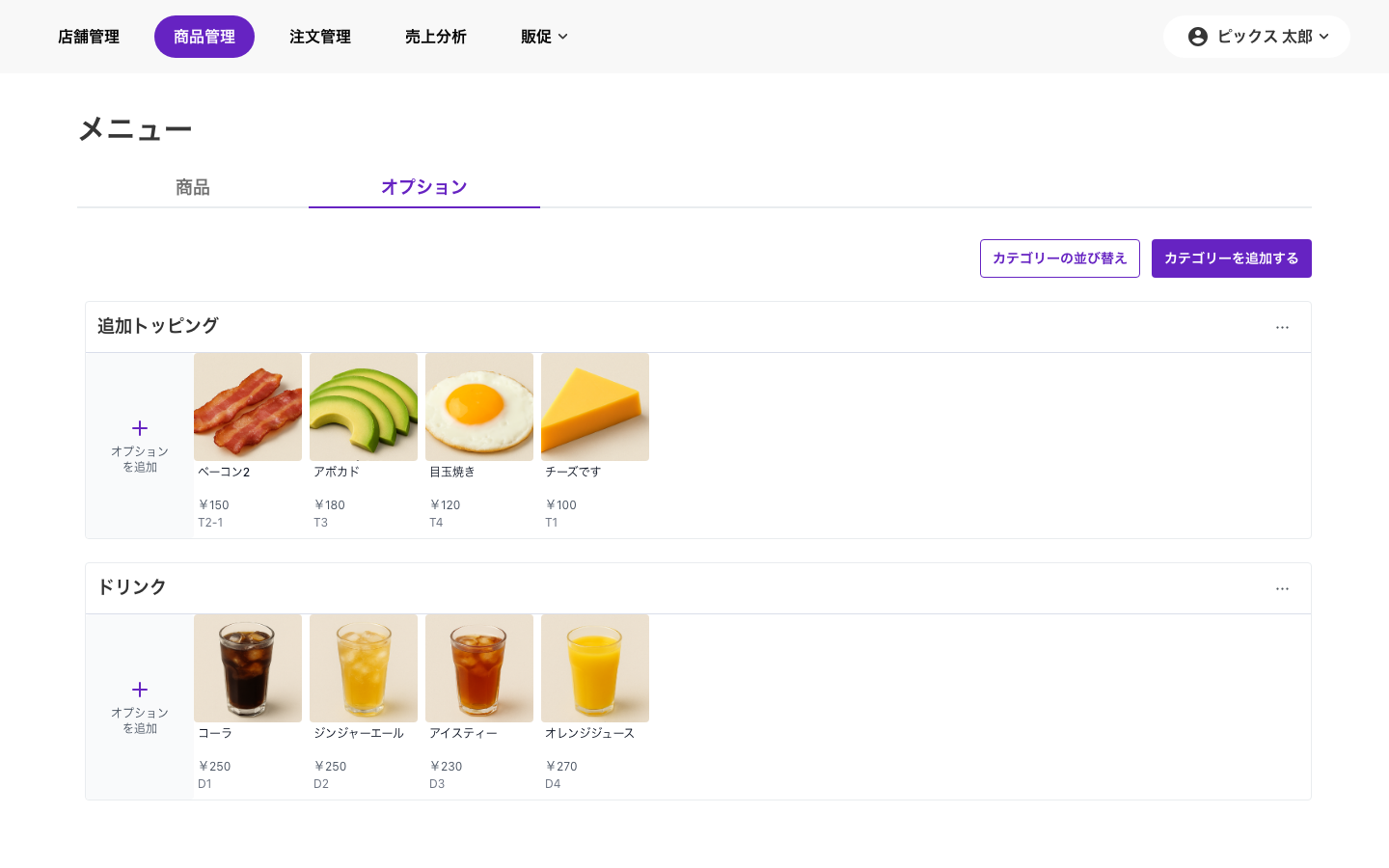
メニューページのオプションタブを開くと、登録済みのオプションカテゴリがカード形式で一覧表示されます。各カードにはカテゴリに属するオプションがサムネイル付きで表示されます。
カテゴリカード内のオプションをクリックすると、そのオプションの詳細ページに移動します。
カテゴリの操作
- カテゴリを追加する — 右上のボタンから新しいオプションカテゴリを作成します
- カテゴリの並び替え — 右上のボタンからカテゴリの表示順をドラッグ&ドロップで変更します
- カテゴリ名の右の … メニューからカテゴリを削除できます
オプションカテゴリ詳細
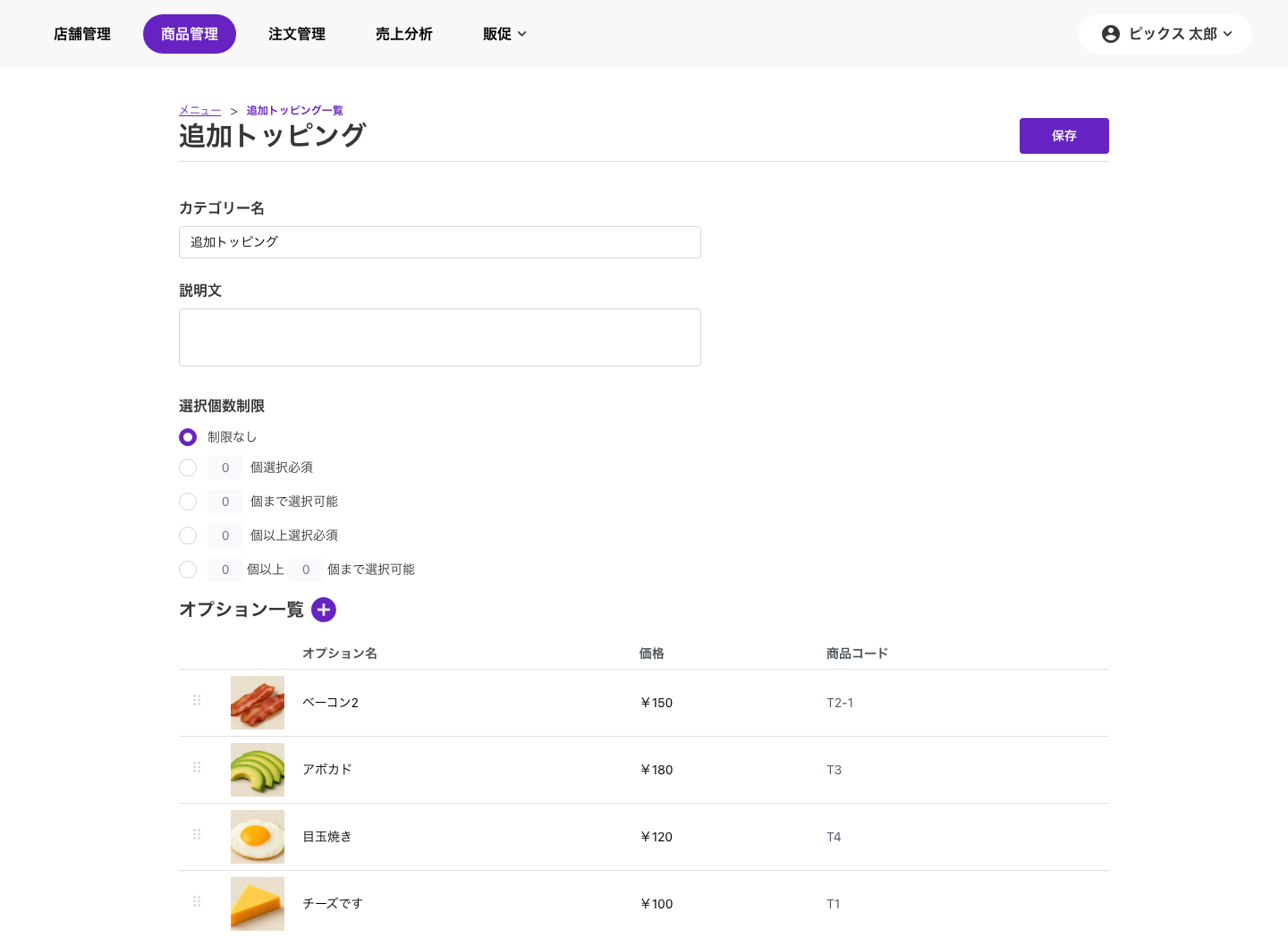
カテゴリ名をクリックすると、オプションカテゴリの詳細ページが表示されます。
カテゴリ設定
| 項目 | 説明 |
|---|---|
| カテゴリー名 | オプションカテゴリの表示名(例:「追加トッピング」「ドリンク」) |
| 説明文 | カテゴリの説明(任意) |
選択個数制限
顧客がこのカテゴリから選択できるオプション数のルールを設定します。
| 設定 | 説明 |
|---|---|
| 制限なし | 何個でも自由に選択可能 |
| X個選択必須 | 必ずX個を選択する必要がある |
| X個まで選択可能 | 最大X個まで選択できる |
| X個以上選択必須 | 最低X個以上選択する必要がある |
| X個以上Y個まで選択可能 | X個以上Y個以下の範囲で選択 |
オプション一覧
カテゴリに属するオプションがテーブル形式で表示されます。
| カラム | 説明 |
|---|---|
| ドラッグハンドル | 左端のアイコンをドラッグして表示順を変更 |
| オプション画像 | サムネイル画像 |
| オプション名 | オプションの表示名 |
| 価格 | テイクアウト時の追加価格 |
| 商品コード | POS連携用のコード |
オプション行をクリックすると、そのオプションの詳細ページに移動します。+ ボタンをクリックすると、新しいオプションの登録ページに移動します。
変更後、右上の保存をクリックしてカテゴリ設定を反映します。
オプション登録
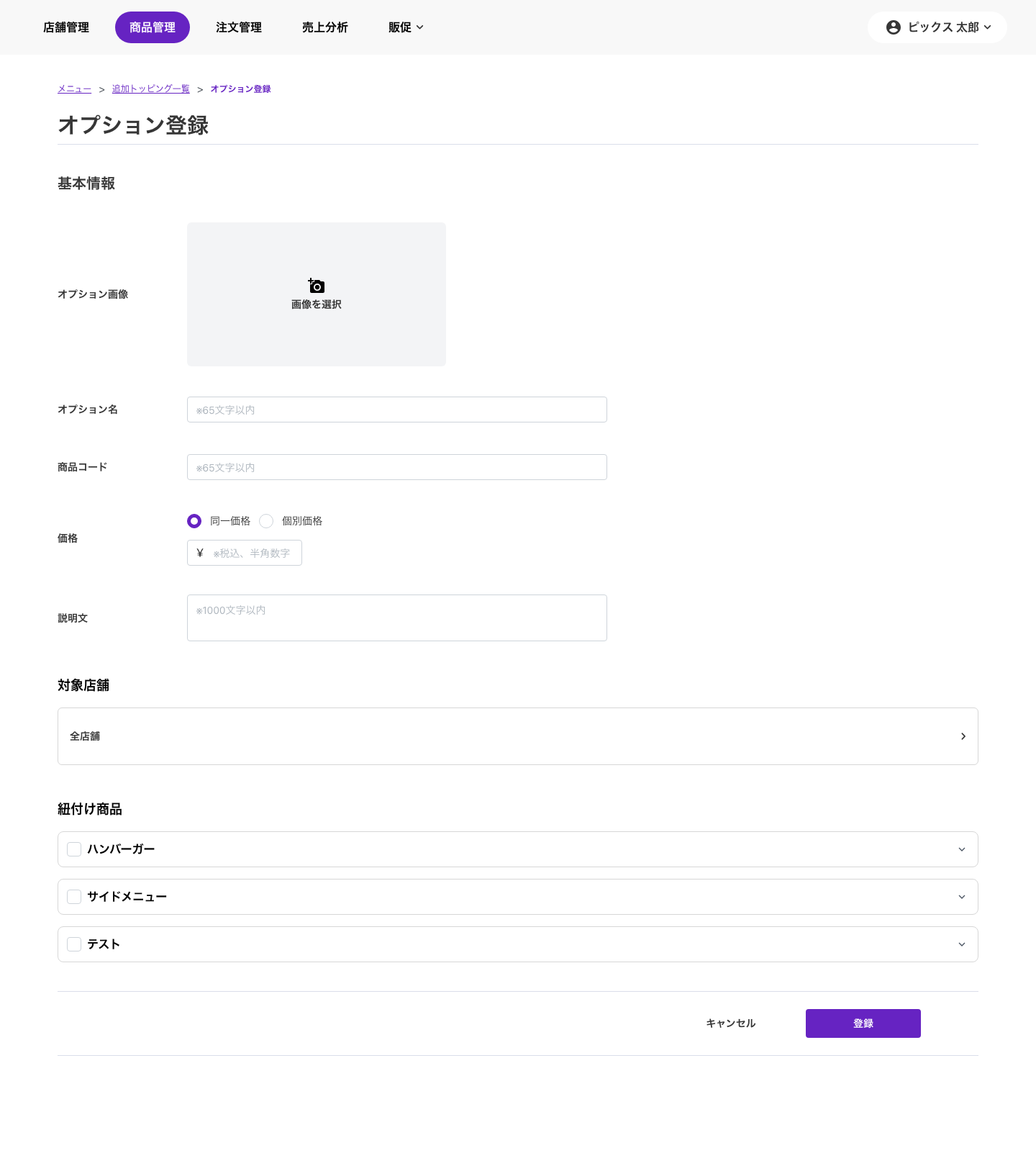
オプションカテゴリ詳細ページの + ボタンをクリックすると、新しいオプションを登録できます。
入力項目
| 項目 | 必須 | 説明 |
|---|---|---|
| オプション画像 | — | オプションの画像をアップロード(任意) |
| オプション名 | — | 顧客に表示される名称(65文字以内) |
| 商品コード | — | POS連携用コード(65文字以内) |
| 価格 | — | テイクアウト・デリバリーの追加価格(同一価格/個別価格を選択可能) |
| 説明文 | — | オプションの詳細説明(1000文字以内、任意) |
| 対象店舗 | — | このオプションを利用できる店舗 |
| 紐付け商品 | — | このオプションを表示する商品 |
登録
すべての入力が完了したら、画面下部の登録ボタンをクリックします。キャンセルをクリックすると、変更を破棄してカテゴリ詳細に戻ります。
オプション詳細
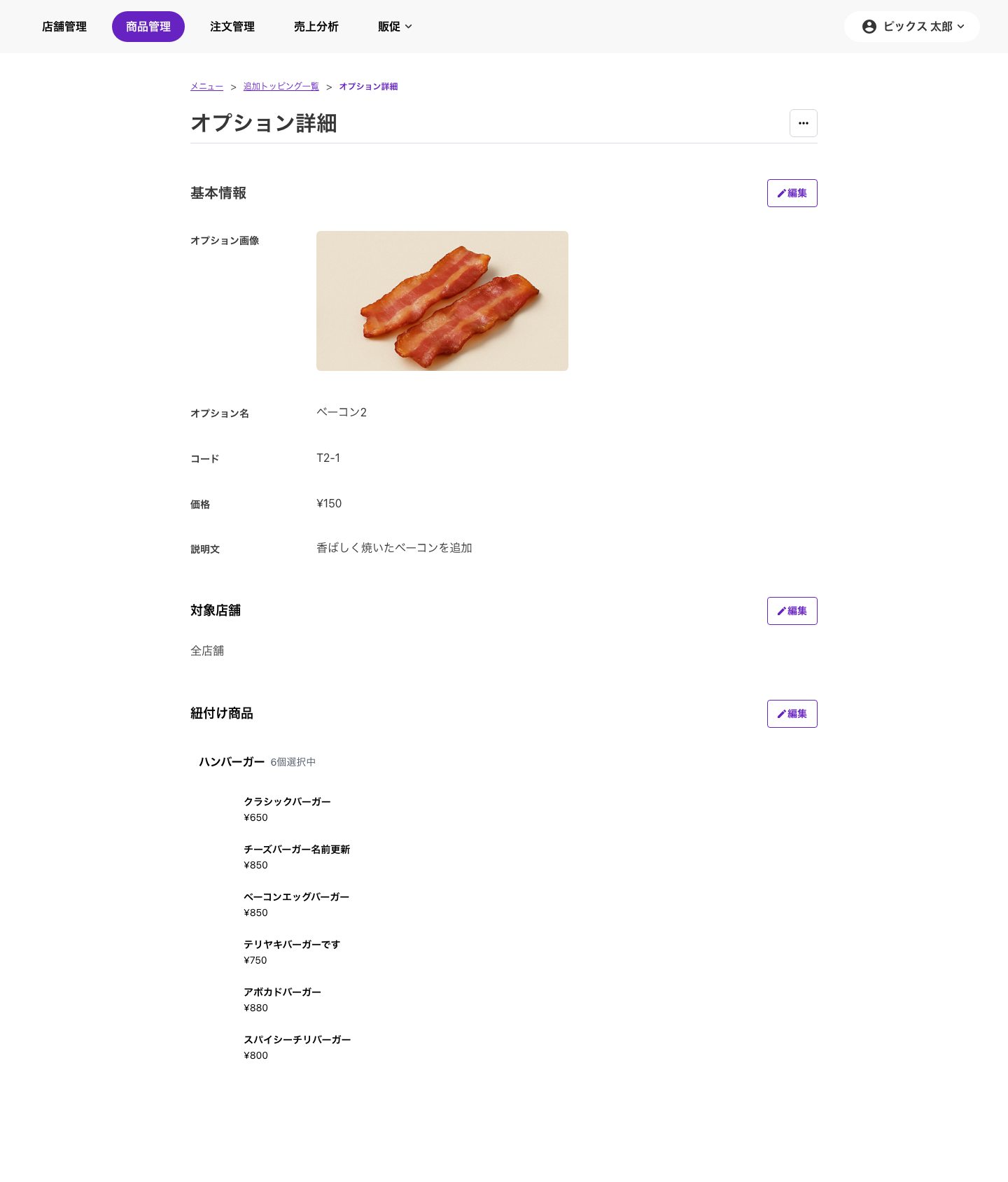
オプションカテゴリ詳細のテーブルでオプション行をクリックすると、オプション詳細ページが表示されます。詳細ページは「基本情報」「対象店舗」「紐付け商品」の3セクションで構成され、それぞれ右上の編集ボタンから個別に編集できます。
ヒント: セクション単位で編集するため、価格だけ変更したい・対象店舗だけ追加したいといった部分更新がスムーズに行えます。
削除
ページ右上の … メニューから「このオプションを削除する」を選択すると、オプションを削除できます。
注意: オプションを削除すると元に戻せません。このオプションが紐付けられている商品からも自動的に解除されます。
基本情報セクション
オプションの画像・名称・コード・価格・説明文を表示します。編集ボタンをクリックするとモーダルが開き、各項目を編集できます。
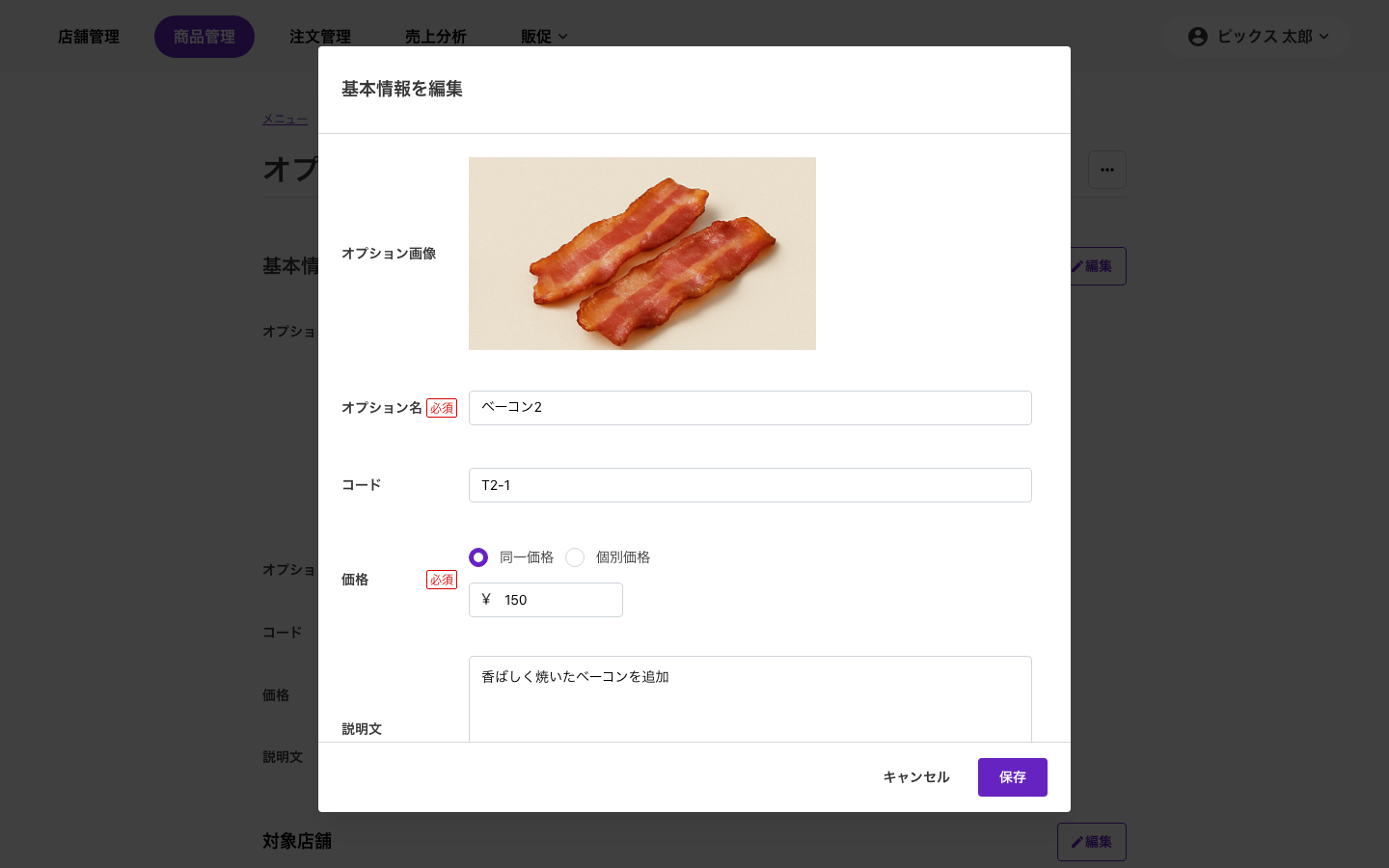
| 項目 | 必須 | 説明 |
|---|---|---|
| オプション画像 | — | 画像のアップロード・差し替え(10MB以下、JPEG/PNG等) |
| オプション名 | 必須 | 顧客に表示される名称(65文字以内) |
| コード | — | POS連携用コード(65文字以内) |
| 価格 | 必須 | 同一価格:テイクアウト・デリバリー共通の追加価格/個別価格:それぞれ別額を設定 |
| 説明文 | — | オプションの詳細説明(1000文字以内) |
ヒント: 「個別価格」を選ぶと、テイクアウトとデリバリーの追加価格を別々に設定できます。デリバリー手数料を価格に転嫁したい場合などに利用します。
入力後、モーダル下部の保存をクリックすると即時反映されます。キャンセルで変更を破棄します。
対象店舗セクション
このオプションを利用できる店舗を管理します。詳細ページには現在の選択状況(「全店舗」「N店舗選択中」「未設定」)が表示されます。
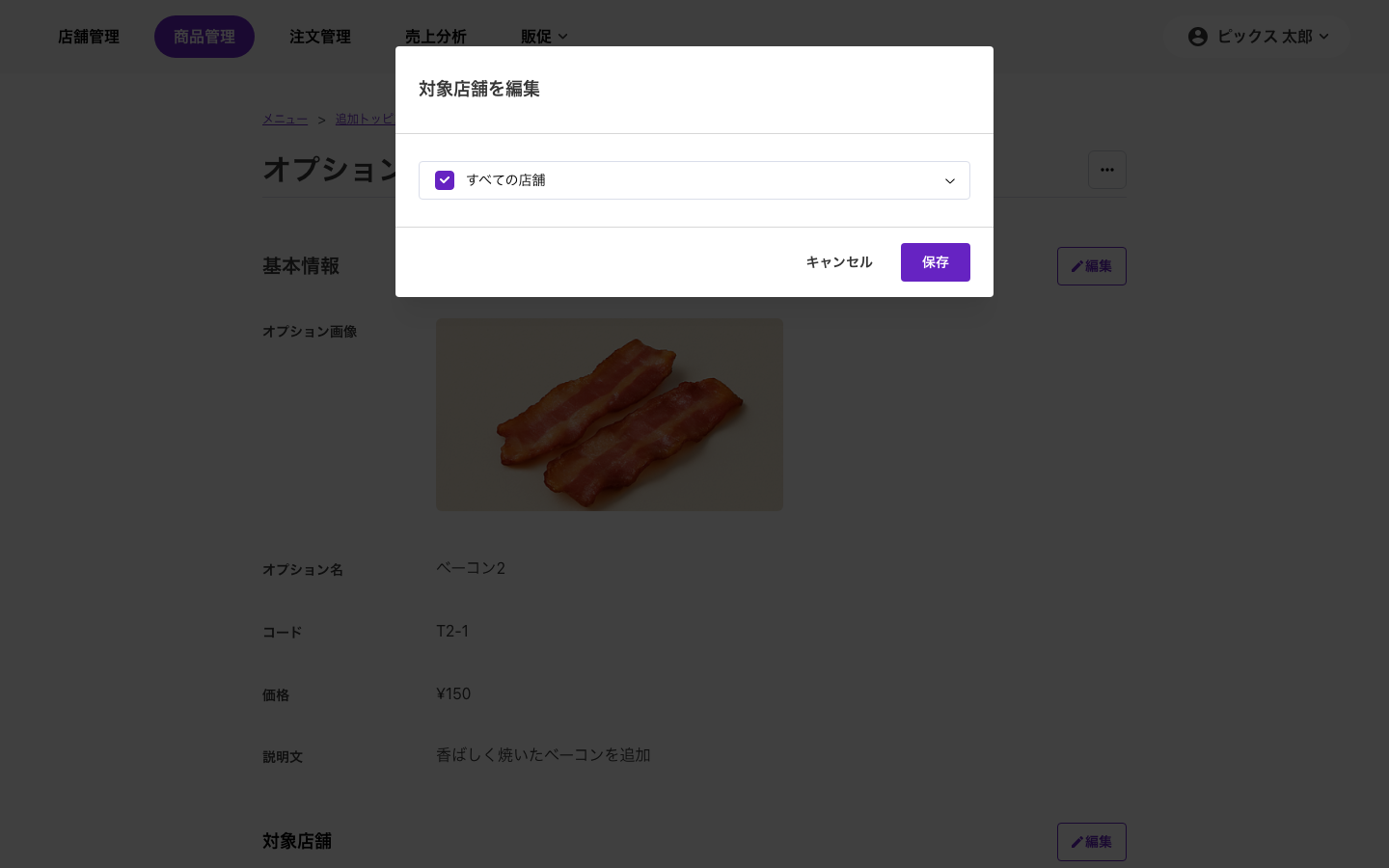
編集ボタンをクリックするとモーダルが開きます。アコーディオン形式で「すべての店舗」→ ブランド/タググループ → 店舗の階層から、対象にしたい店舗をチェックボックスで選択します。
| 操作 | 説明 |
|---|---|
| すべての店舗 | チェックすると、権限のある全店舗を一括選択 |
| グループ単位 | 中段のグループをチェックすると、配下の店舗をまとめて選択 |
| 店舗単位 | 末端の店舗ごとに個別にチェック |
保存をクリックすると、追加された店舗にはこのオプションが紐付き、外された店舗からはこのオプションが解除されます。
注意: 対象店舗から外された店舗では、このオプションは商品に表示されなくなります。実際の販売データには影響しませんが、解除前に注文への影響を確認してください。
紐付け商品セクション
このオプションを表示する商品(食品メニュー)を管理します。詳細ページには、現在紐付いている商品が商品カテゴリごとに一覧表示されます。
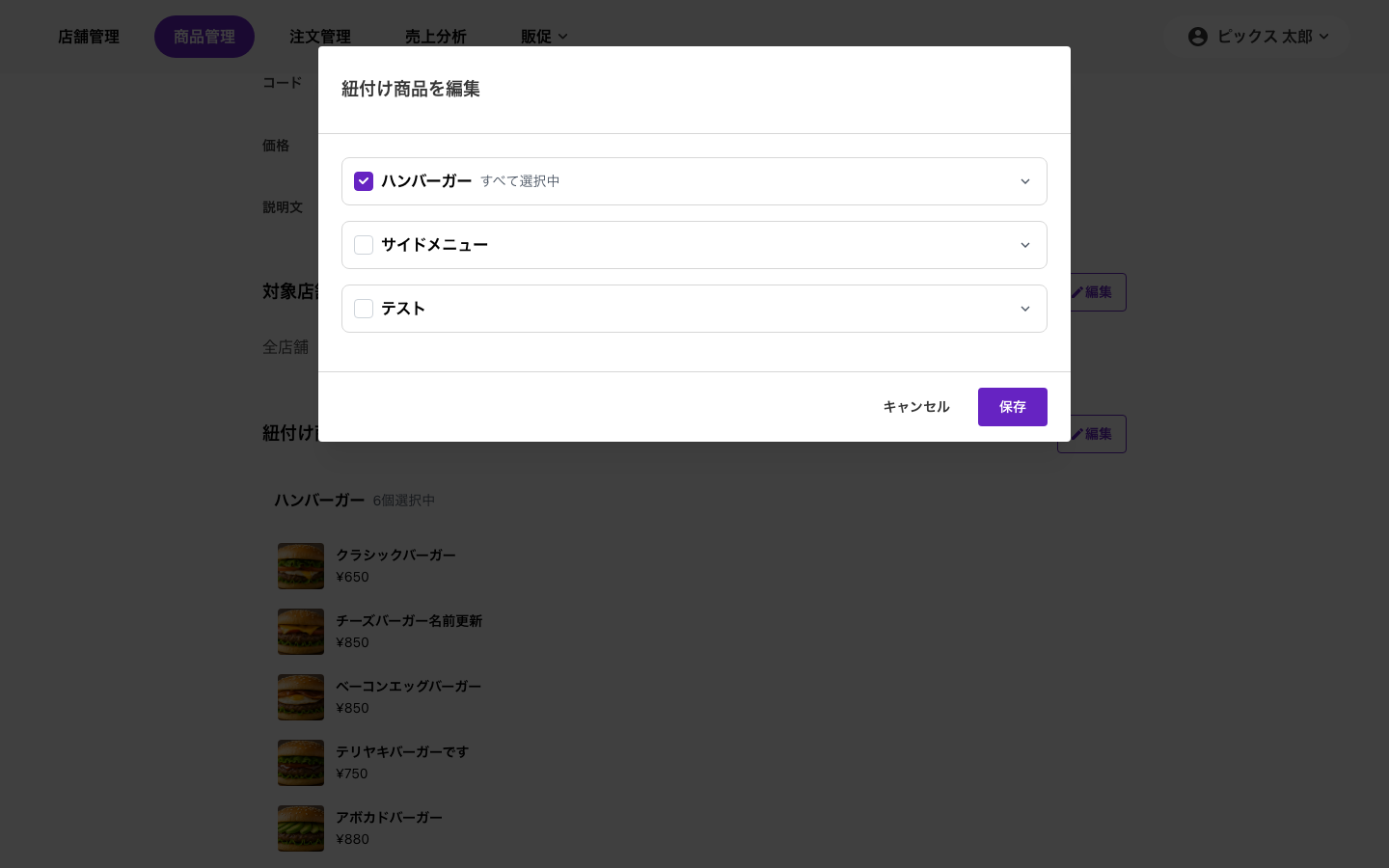
編集ボタンをクリックすると、商品カテゴリを開閉できるアコーディオン形式のモーダルが開きます。商品カテゴリ単位、または個別の商品単位でチェックボックスから選択します。
| 操作 | 説明 |
|---|---|
| カテゴリ単位 | カテゴリ名のチェックをオンにすると、配下の全商品を一括で紐付け |
| 商品単位 | カテゴリの▽を開き、特定の商品だけを選択 |
選択された商品には「N個選択中」と表示されます。保存をクリックすると、追加された商品にこのオプションが表示されるようになり、外された商品では非表示になります。
ヒント: オプション側から商品を紐付けるこの画面は、複数の商品に同じオプションをまとめて適用したい場面で便利です。逆に1つの商品にだけ細かくオプションを設定したい場合は、商品詳細ページからの紐付けが向いています。
商品へのオプション紐付け(商品側からの操作)
オプションは、商品の詳細ページ・登録ページ側からも紐付けできます。
- 商品登録ページまたは商品詳細ページのオプションセクションで編集をクリックします。
- 紐付けたいオプションカテゴリのチェックボックスをオンにします。
- 保存をクリックします。
紐付けられたオプションカテゴリは、顧客がその商品を注文する際に選択肢として表示されます。
ヒント: 1つの商品に複数のオプションカテゴリを紐付けることができます(例:「サイズ」と「追加トッピング」の両方を設定)。