商品管理
商品管理では、オーダーアプリに表示される商品の登録・編集・並び替えを行います。
商品一覧
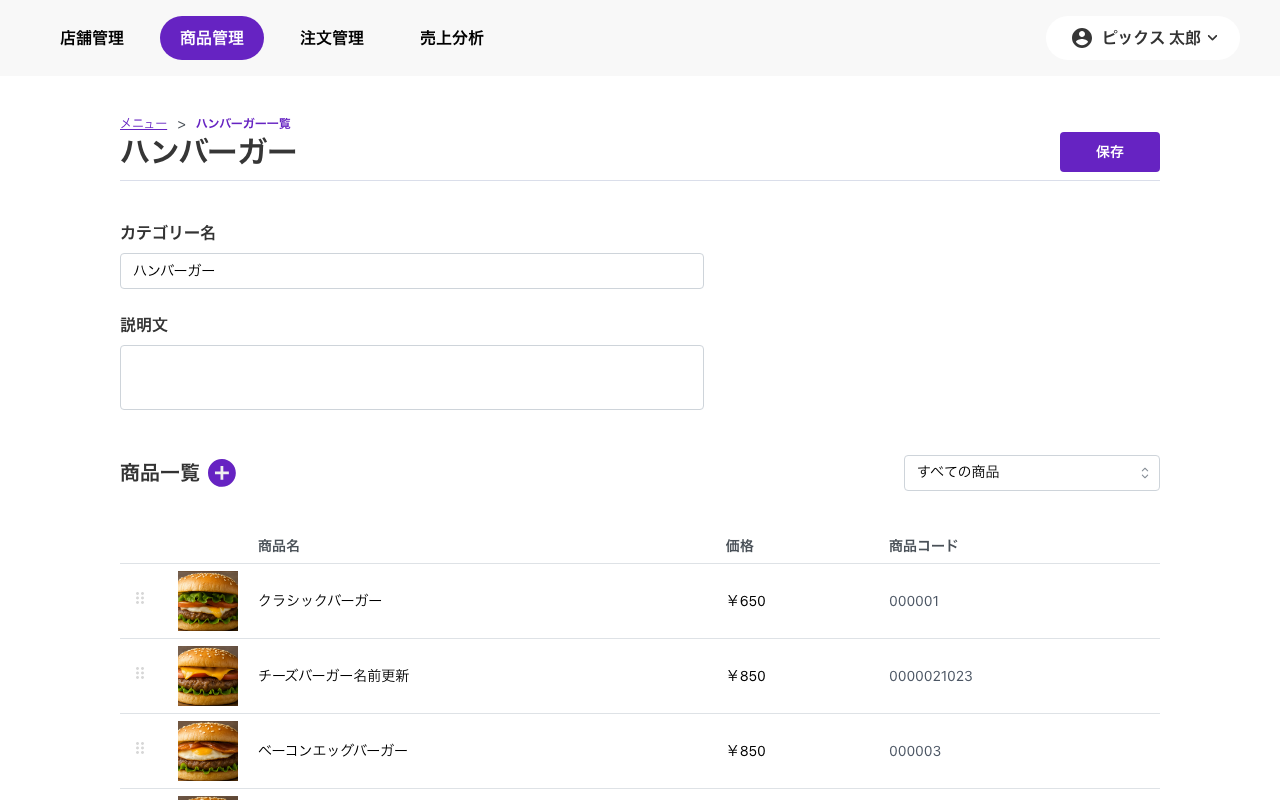
メニューページで任意のカテゴリ名をクリックすると、そのカテゴリ内の商品一覧ページが表示されます。
カテゴリ設定
ページ上部でカテゴリ自体の情報を編集できます:
| 項目 | 説明 |
|---|---|
| カテゴリー名 | カテゴリの表示名 |
| 説明文 | カテゴリの説明(任意) |
変更後、右上の保存をクリックして反映します。
商品テーブル
カテゴリに属する商品がテーブル形式で一覧表示されます。
| カラム | 説明 |
|---|---|
| ドラッグハンドル | 左端のアイコンをドラッグして表示順を変更 |
| 商品画像 | サムネイル画像 |
| 商品名 | 商品の表示名 |
| 価格 | テイクアウト価格(税込) |
| 商品コード | POS連携用のコード(未設定の場合は空欄) |
商品の絞り込み
テーブル右上のすべての商品ドロップダウンから、店舗単位で商品を絞り込み表示できます。
商品の追加
商品一覧見出しの横にある + ボタンをクリックすると、商品登録ページに移動します。
商品登録
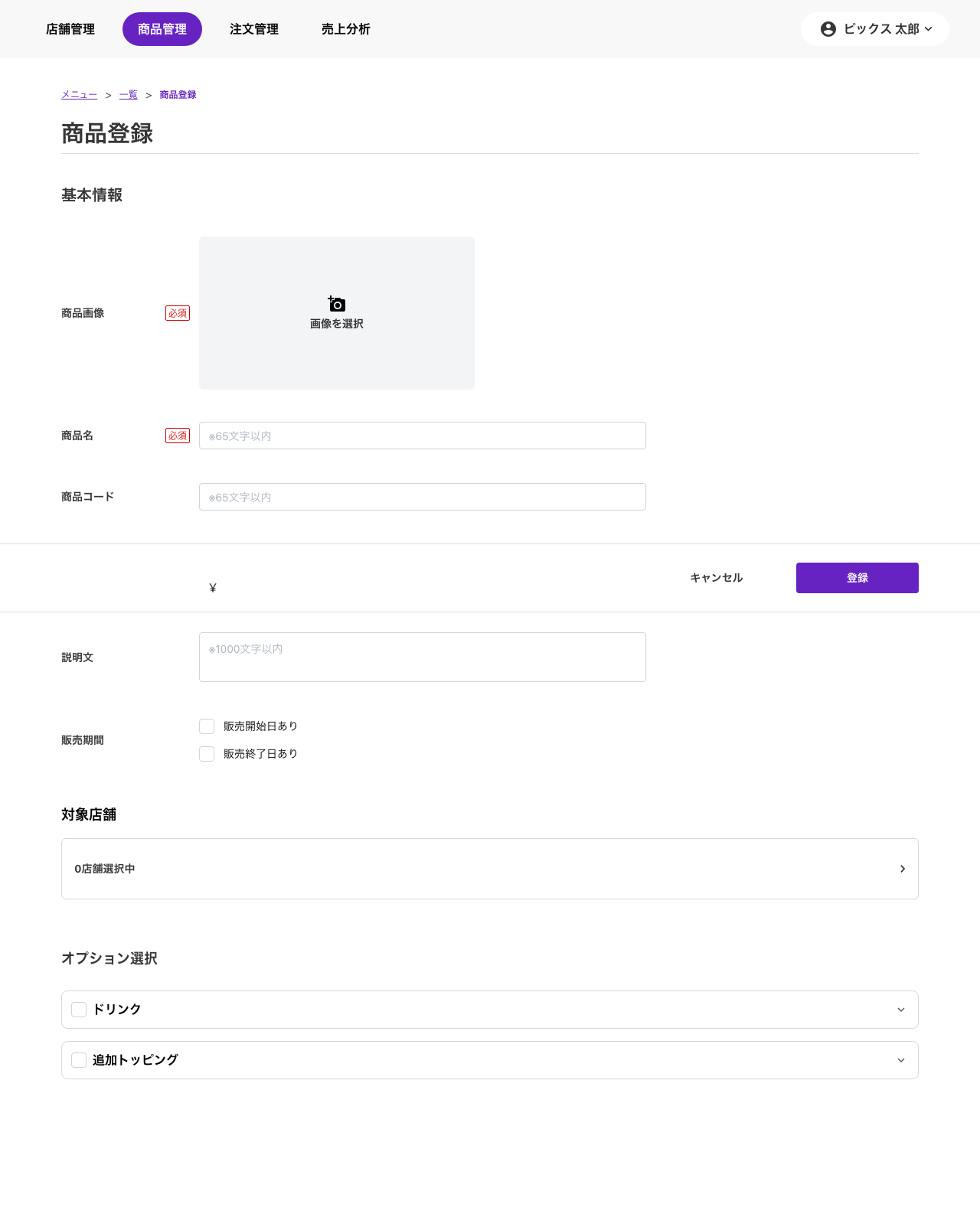
新しい商品を登録するには、商品一覧ページの + ボタンをクリックします。
入力項目
基本情報
| 項目 | 必須 | 説明 |
|---|---|---|
| 商品画像 | 必須 | 商品写真をアップロード(最大10MB) |
| 商品名 | 必須 | 顧客に表示される名称(65文字以内) |
| 商品コード | — | POS連携用コード(65文字以内) |
価格
画面下部の固定バーに表示される価格入力欄で、テイクアウト価格を設定します。
ヒント: デリバリー価格はテイクアウト価格と別に設定できます。
説明文
商品の詳細説明を入力します(1000文字以内、任意)。
販売期間
- 販売開始日あり — チェックを入れると開始日時を指定できます
- 販売終了日あり — チェックを入れると終了日時を指定できます
対象店舗
商品を表示する店舗を選択します。クリックすると店舗選択モーダルが開きます。
オプション選択
この商品に紐付けるオプションカテゴリをチェックボックスで選択します。アコーディオンを展開すると、カテゴリ内の個別オプションを確認できます。
登録
すべての入力が完了したら、画面下部の登録ボタンをクリックします。キャンセルをクリックすると、変更を破棄して一覧に戻ります。
商品詳細
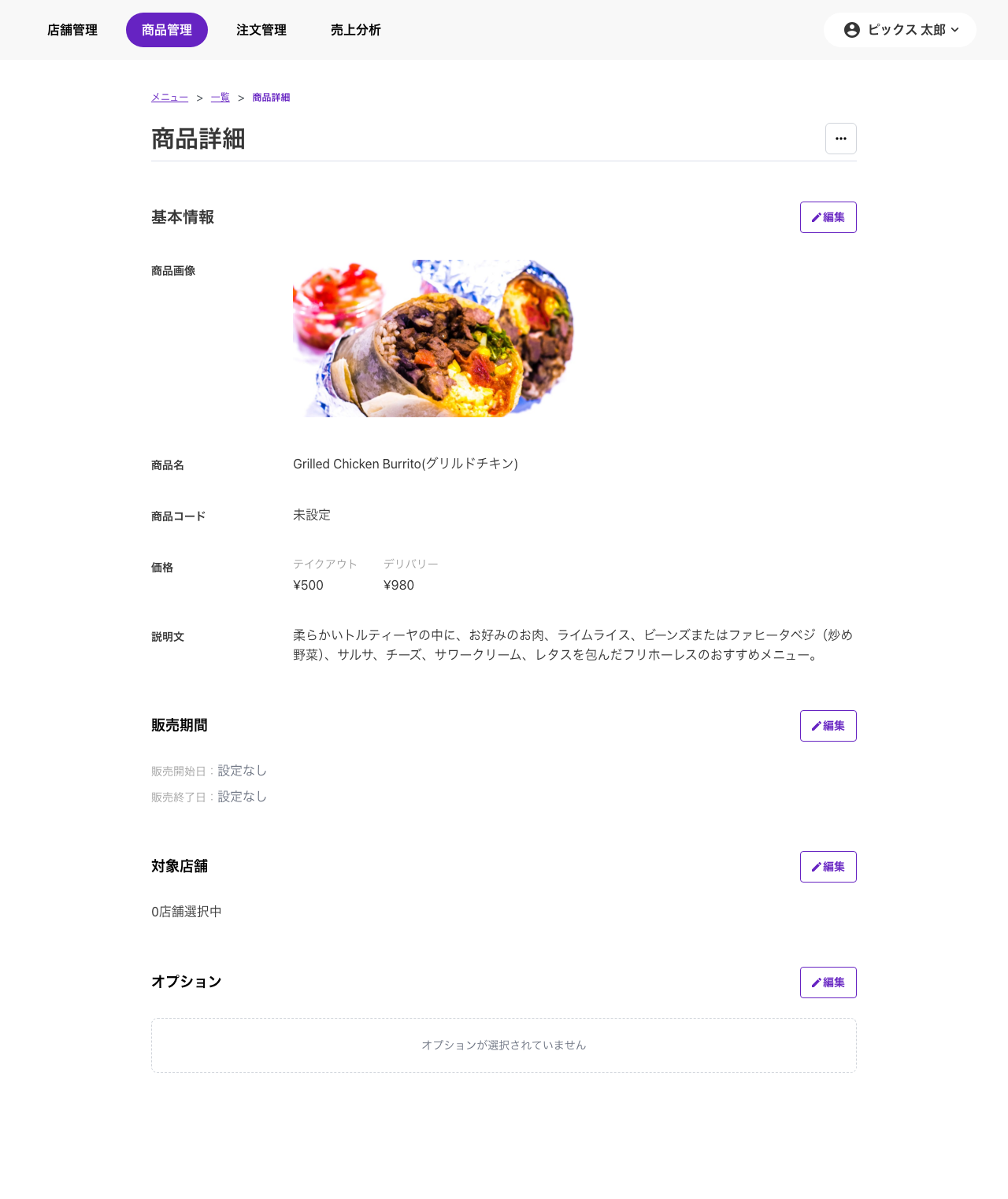
テーブルの行をクリックすると、商品詳細ページが表示されます。商品の全情報を確認できます。
基本情報
| 項目 | 説明 |
|---|---|
| 商品画像 | アプリに表示される商品写真 |
| 商品名 | 商品の表示名 |
| 商品コード | POS連携用コード |
| 価格 | テイクアウト価格とデリバリー価格 |
| 説明文 | 商品の詳細説明 |
販売期間
商品の販売開始日・終了日を設定できます。期間を設定しない場合は常時販売されます。
| 項目 | 説明 |
|---|---|
| 販売開始日 | 販売を開始する日時(設定なし=即時公開) |
| 販売終了日 | 販売を終了する日時(設定なし=無期限) |
対象店舗
この商品を表示する店舗を選択します。複数店舗を一括で選択できます。
オプション
この商品に紐付けるオプションカテゴリを選択します。設定されたオプションは、顧客がこの商品を注文する際に選択できるようになります。
その他の操作
右上の … メニューから以下の操作が可能です:
- 商品の削除
注意: 商品を削除すると元に戻せません。非表示にしたい場合は、対象店舗を解除することを検討してください。
商品編集
商品詳細ページの各セクションにある編集ボタンをクリックすると、そのセクションの編集モーダルが開きます。
編集可能なセクション:
- 基本情報 — 商品画像・商品名・商品コード・価格・説明文
- 販売期間 — 販売開始日・終了日
- 対象店舗 — 表示する店舗の選択
- オプション — 紐付けるオプションカテゴリの選択
変更後、保存するをクリックして反映します。
ヒント: 価格の変更は保存後すぐにオーダーアプリに反映されます。意図しない変更がないか確認してから保存してください。